

One Hand Operation+ 是三星推出的全新應用,它允許三星手機用戶透過手勢進行導航。換句話說,安裝這款應用程式後,您可以使用手勢執行多種操作,尤其是返回上一層、返回主畫面等操作。
這使得任何三星手機用戶都能模仿 iOS 裝置和其他安卓手機(例如 Pixel)的手勢功能。 One UI 中已經啟用了手勢導航,儘管它更多是用來替換螢幕底部的導航列。讓我們來看看如何在三星手機上使用單手手勢。
三星正在打破它
Galaxy S10目前已在任何商店發售,三星甚至還為購買其全新手機的用戶提供6 個月的 Spotify 等免費服務,這家韓國公司正在打破所有記錄。
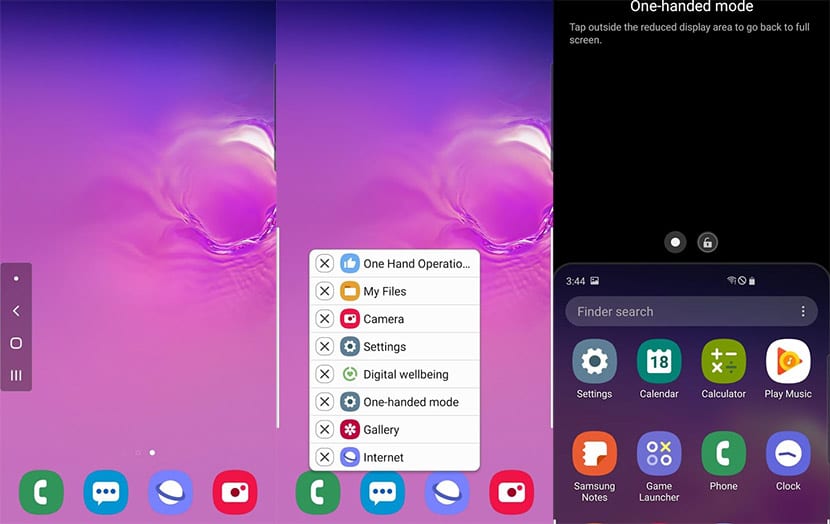
現在,Google抓住機會,為其所有在售手機都配備了手勢操作功能,讓用戶能夠透過手勢進行導航。我們指的是像 iOS 一樣從左側滑動的手勢操作,這項功能已經可以透過 Google Play 應用程式商店中的「單手操作+」應用程式獲得。
此外,三星還允許您使用「單手操作+」功能來執行所有這些功能,您可以將這些功能指派給不同的手勢:
- 後退鍵。
- 家裡的鑰匙。
- 最近的應用
- 菜單鍵。
- 以前的應用程序。
- 在瀏覽器中前進。
- 打開通知面板。
- 打開快速訪問面板。
- 關閉屏幕。
- 協助應用程式。
- 截屏。
- 浮動導航按鈕。
- 放下屏幕。
- 單手模式。
- 在任務之間切換。
換句話說,您可以將任何想要關閉螢幕的手勢映射到手機上(對於電源鍵位置很高的 Galaxy S10+ 用戶來說非常有用),或者直接切換到手持模式來存取三星手機介面上的所有功能。
要在任何三星行動裝置上使用手勢導航,您需要安裝 One Hand Operation +。這將為您提供多種選項,可自訂控制器的透明度、大小、位置,甚至觸控區域的寬度。

也就是說,我們有兩個初始選項:配置左右控制器。在每個控制器中,我們可以配置最多三個動作,分別對應不同的手勢:向右直行、向上斜行和向下斜行。總共可以分配六種不同的基本動作。
但還有更多驚喜。例如,如果您啟用左側控制器的長滑選項,即可使用另外三種可自訂的手勢,不過這些手勢需要更長的滑動距離,並且您必須將手指保持在螢幕上。這聽起來可能有點複雜,但我相信你們中的許多人都會覺得這些選項非常實用。
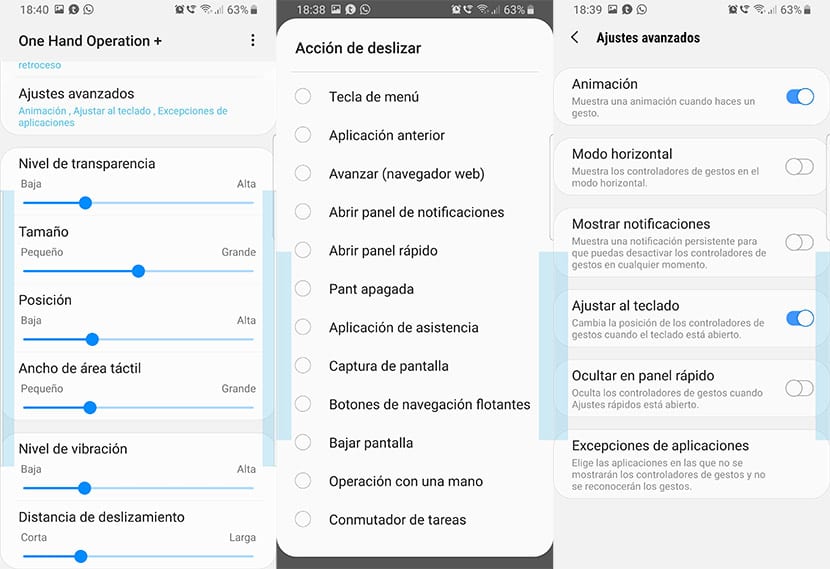
您可以根據自身需求,將其調整到您的日常生活中。其他選項包括更改振動強度和滑動距離。讓我們開始吧:
- 我們安裝單手操作+:


- 我們啟動該應用程序,我們將看到它已被停用。
- 我們激活它.
- 我們按 左上方的控制器 然後我們將轉到另一個屏幕,在該屏幕中,我們將提供更多的自定義選項。
- 我們選擇手勢,然後可以從列表中分配任何動作。
我們還提供了高級設置,讓您可以在任何 Galaxy 裝置上使用導航手勢,例如停用手勢動畫、啟用橫向螢幕模式等等,還有許多其他選項,我們建議您自行探索。這款來自三星的優秀應用必將大受歡迎,讓任何 Galaxy 裝置都能透過手勢輕鬆操控。