

Google Assistant 是一款不斷發展的應用,對於擁有Google Home裝置的使用者來說,它是一款基礎且廣泛使用的工具。透過這個生態系統,使用者可以控制多種智慧家庭功能,尤其是家庭日常程序,這些程序對於自動化日常生活至關重要,例如起床、回家或出門。
最近,Google Assistant 推出了一項非常實用的雙重例程:「日出」和「日落」。這兩個操作可以讓您的居家環境與自然光照週期同步,非常適合自動開關智慧照明。您可以靈活地安排這些例程,根據自身需求在每週的特定日期啟用或停用它們——對於工作日和週末作息時間不同的用戶來說,這項功能至關重要。
要建立新的日程安排並訪問這些選項,只需點擊“+”按鈕。系統將顯示“日出”或“日落”選項,但請確保應用程式已正確更新。在Android 8.0或更高版本的裝置上,保持 Google 應用程式更新是解鎖這些高級助理功能的先決條件。

如何在Google Assistant中安排日出或日落
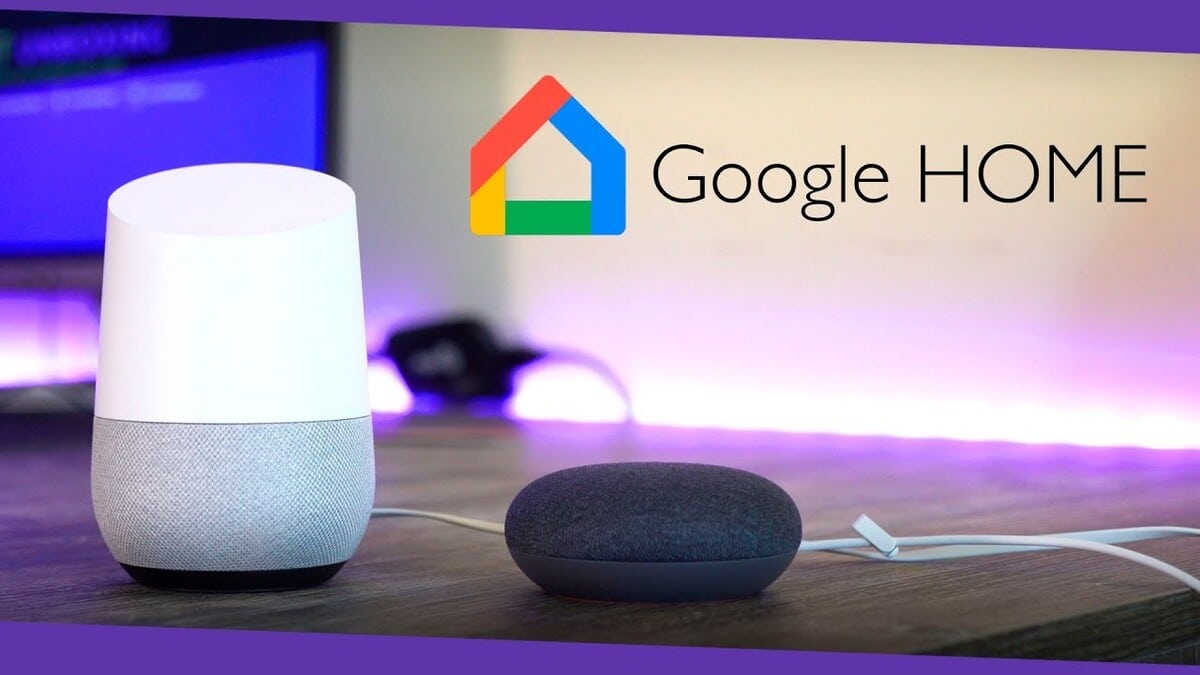
建立這些自動化操作的邏輯與建立任何 Google Assistant 例程相同。為此,您需要在 Android 裝置上安裝該應用程式。該應用程式免費且高度可配置。為了獲得最佳體驗,建議您整合Google Home智慧音箱,作為家中語音控制的中央樞紐。
要優化家庭管理,我們需要了解兩大類自動化功能:個人例行和家庭例行。個人例程專為特定使用者配置,例如查看行事曆、交通資訊或個人提醒;家庭例行程序則影響家中的共用設備,任何擁有管理員權限的成員都可以管理。個人例程是私密的,僅在創建者的活動動態中可見;而家庭例程則允許任何訪客或住戶發起操作。


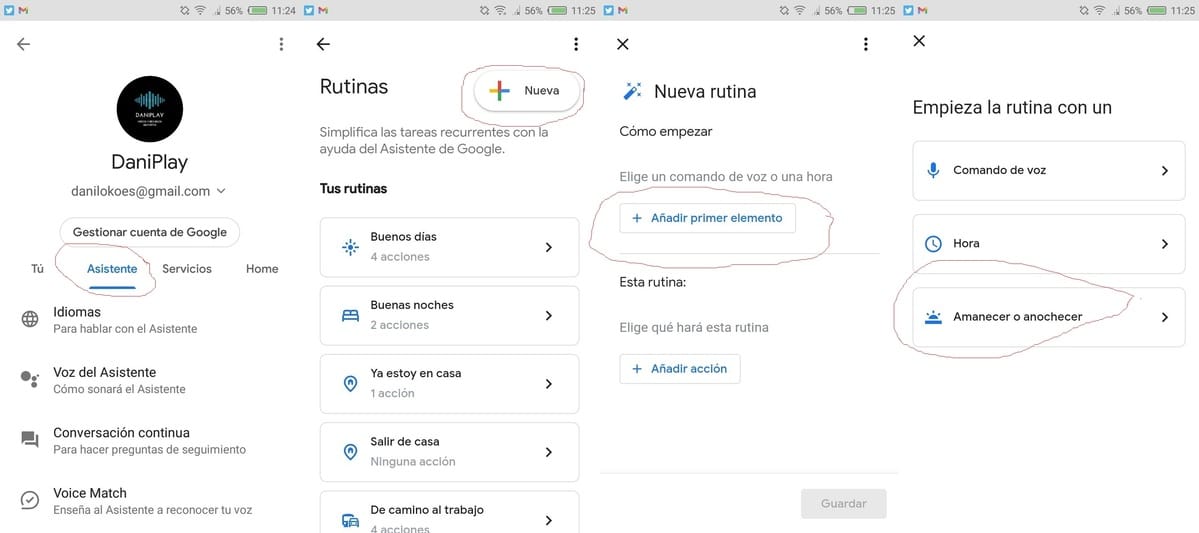
要在 Google Assistant 中設定日出或日落時間,請仔細按照以下步驟操作:
- 打開Google助手應用 或在您的裝置上使用 Google Home。
- 點擊 您的個人資料圖標 (右上角)並存取「助手」選單。
- 找到並選擇選項 “慣例”.
- 點選「新建」方塊(+ 圖示),然後選擇 “+ 新增第一項”觸發器將顯示在此;選擇“黎明或黃昏”。
- 配置詳細資訊:首先, 選擇位置 (請務必配置您的家庭住址,以便系統了解您所在地區的確切日出時間);其次,請選擇以下選項之一 “當黎明破曉”或“當夜幕降臨”第三,選擇所需的星期幾。
- 定義好觸發器後,點擊“完成”,然後定義例程要執行的動作(例如:“開啟客廳燈”或“播放舒緩的音樂”)。最後,點擊 “保存”.

觸發器類型和可用操作
除了陽光之外,Google Assistant 還提供了多種啟動自動化操作的方式。觸發器是觸發操作的事件,可以是:
- 語音命令: 自訂短語,例如“嘿 Google,我們回家吧”,或預設短語。
- 固定時間: 一週中特定日期的特定時間。
- 警報解除: 在時鐘應用中關閉鬧鐘後立即啟動操作。
- 設備事件: 當運動感應器偵測到有人出現或燈光亮起時。
- 存在檢測: 根據智慧型手機位置或感應器設定「在家」和「外出」模式。
- 日出或日落: 依地理位置自動與太陽位置同步。
至於操作方面,可能性非常廣泛。您可以設定裝置設定(燈光、恆溫器)、媒體播放(新聞、音樂、播客)、獲取資訊(天氣、日曆),或向家中的其他揚聲器發送通知,甚至可以同時連接多個 Google Home 揚聲器,以獲得沉浸式體驗。

需要注意的是,某些操作可能會因例程類型而異。例如,會顯示個人資訊的操作(例如行事曆事件或訊息閱讀)僅在個人例程中可用,並且需要啟用設定中的「個人結果」選項。
透過警報和叫醒服務實現自動化
一個非常有效的替代方法是先關閉鬧鐘。為此,您必須在 Google 時鐘應用程式中設定鬧鐘。建立鬧鐘時,您會找到「Google 助理例程」選項。
在這個選單中,您可以添加諸如“查看天氣”、“閱讀提醒”或“播放新聞”之類的操作。您可以拖曳任務來更改它們的順序,甚至可以添加啟動延遲,這樣操作就不會在您關閉手機的瞬間立即開始。請注意,如果您在鬧鐘響起前手動將其關閉,則相關的例程將不會運行。
這些功能讓您可以設定個人化喚醒訊息,或提前為一天的工作做好準備。同樣,“日落”功能也非常適合逐步關閉燈光或啟動安防系統,無論您是擁有實體 Google Home 設備還是僅使用應用程式。
進階配置和實際範例
對於那些想要將智慧家庭提升到更高水平的人來說,有一些特定的配置可以改變日常生活:
- 工作優化: 如果你在家工作,可以養成一個習慣,例如關閉手機通知,並在後台播放白噪音,以提高注意力。
- 留言管理: 設定類似「讀取我的待辦任務」的命令,讓助手讀取未讀訊息,非常適合經常離開螢幕的人。
- 自定義音樂: 您可以連接 Spotify、YouTube Music 或 Deezer 等服務,這樣您最喜歡的播放清單就會在黎明時分或您發出指令時播放。

要建立音樂例程,請前往助理設置,點擊“+ 新建”,選擇觸發器(語音、時間或太陽),然後在操作下選擇“將 Google Home 例程放在桌面上以便快速存取”。
要做到這一點,請訪問您已設定的例程(或預設例程)。在螢幕頂部,儲存按鈕旁邊,您會看到一個帶有箭頭和行動裝置的圖示。點擊該圖示會提示您將捷徑新增至主畫面。接受此操作後,將建立一個圖標,您可以將其移動或分組到資料夾中,只需輕按一下即可啟動自動化流程。

這種方法對於需要多個步驟的複雜程式尤其有效,避免了重複冗長的語音命令或在 Google Home 應用程式的選單中進行導航。
整合這些工具可以將住宅轉變為智慧空間,使其適應使用者的生物節律和太陽位置,透過隱形高效的智慧家庭管理優化能源消耗並提升生活品質。透過結合地理位置、日程安排和狀態觸發,使用者無需再費心管理房屋,而是讓房屋自主管理環境,從而造福居住者。