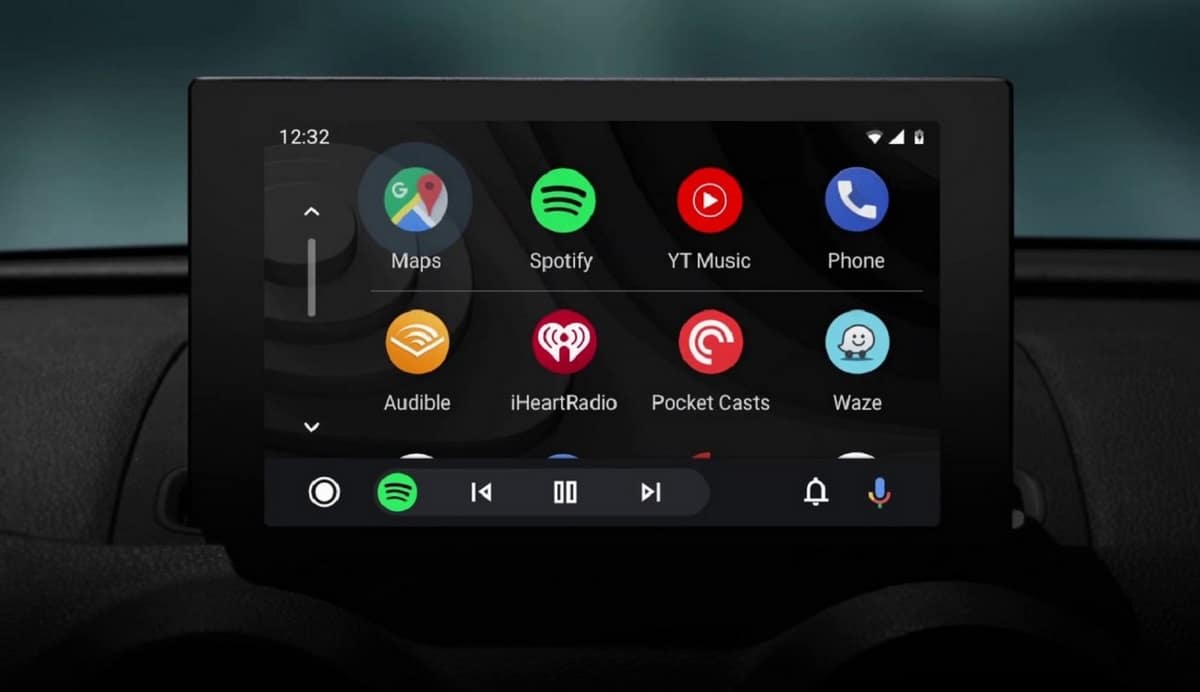
Android Auto 的功能雖然不如智慧型手機豐富,但只需輕量幾下,就能讓其介面更加舒適安全,進而提升駕駛體驗。即便有這些限制,一些關鍵設定也能顯著改變使用者體驗:例如應用程式排序、螢幕佈局調整和背景選擇。此外,所有這些設定主要都可透過智慧型手機完成,無需在車載選單中費力尋找。值得注意的是,雖然車載資訊娛樂系統通常靈活性不高,但只要您知道如何設置,Android Auto 的可自訂性卻堪稱一流。
本指南將一步步教您如何存取正確的設置,哪些可以修改,哪些不能修改,以及一些實用技巧,例如建立聯絡人和操作的快捷方式。我們還將介紹顯示選項,例如日間/夜間模式和麵板佈局,以及關於限制的詳細說明(例如,在大多數汽車中,無法將底部欄移到側邊或強制全螢幕模式)。花幾分鐘時間優化介面不僅是為了美觀,也是為了行車安全,因為它可以減少我們因螢幕分心而花費的時間。
如何從手機存取 Android Auto 設定?

自訂的第一步是找到正確的設定面板。大多數視覺和組織結構的變更都需要在行動裝置上進行,因為系統的核心位於行動裝置上。您可以透過多種方式進入設定面板,但最直接且常用的方法通常是:依序點擊「行動裝置設定」> 「已連線的裝置」 > 「連線偏好設定」 > “Android Auto」。在這裡,您可以訪問主要控件,包括顯示和常規設定。
如果您的裝置使用不同的自訂介面(例如三星 One UI、小米 MIUI 或 Pixel UI),操作步驟可能會略有不同。在這種情況下,最安全且快速的方法是使用「設定」搜尋欄,直接輸入「Android Auto」。您也可以嘗試透過「設定」>「套用」> 「Android Auto」 > 「其他應用程式設定」來存取它。
您可以在此選單中找到所有自訂選項:從管理應用程式啟動器到顯示選項,應有盡有。請務必確保您已透過 Google Play 商店更新 Android Auto,並且您的 Android 作業系統也已更新至最新版本,因為 Google 會頻繁推出介面變更(例如過渡到新的 Cooler 設計),這些變更可能會變更這些選項的位置。

當您將手機連接到汽車時,Android Auto 會自動載入裝置上所有相容的應用程式。預設情況下,這會產生一個無限長的列表,需要頻繁滾動才能查看,這在駕駛時非常危險。解決方法是徹底清理應用程式列表,只顯示您在日常通勤中實際使用的應用程式。
要做到這一點,請在手機上開啟 Android Auto 設置,找到「自訂應用程式選單」選項。根據 Android 版本不同,該選項可能位於「常規」或「顯示」部分。找到後,您會看到一個相容應用程式的完整清單。在這裡,您可以取消勾選不想在車載螢幕上顯示的應用程式;這不會從手機上卸載這些應用程式,只是將它們從車輛介面中隱藏起來。
除了隱藏應用,您還可以啟用自訂排序。只需簡單的拖放操作,即可上下移動應用程式。建議將導航工具(例如 Google 地圖或 Waze)、音樂應用程式(Spotify、YouTube Music)和即時通訊應用程式(WhatsApp)放在頂部。將輔助應用程式放在底部可以節省您尋找圖示的時間。
- 目視清潔取消勾選不常用的應用程式。圖示越少,幹擾越少,介面也更簡潔。
- 捲動優化將您最喜愛的應用程式置於頂部,可以減少您將視線從道路上移開的時間,從而改善您的駕駛體驗。 安全.
- 兼容性檢查如果您經常使用的應用程式未列出,請檢查該應用程式是否為最新版本或是否已啟用 Android Auto 的特定版本。
需要注意的是,Android Auto 不允許您手動選擇哪些應用程式固定在主畫面底部(工作列)。該區域由系統根據當前上下文和活動佈局動態管理。因此,最佳策略是專注於優化主啟動器。

使用快捷方式建立自己的“按鈕”

Android Auto最強大但鮮為人知的功能之一就是建立自訂快捷方式。這些捷徑就像一鍵按鈕,可以執行特定任務,省去了您瀏覽多個選單或向語音助理輸入冗長命令的麻煩。
若要建立快捷方式,請返回行動裝置上的「自訂應用程式選單」 ,然後選擇「新增至應用程式選單」選項。在這裡,您會找到幾個有用的類別:
- 致電聯絡人這可能是最實用的選擇。您可以建立專用按鈕,只需輕輕一按即可撥打伴侶、孩子或工作單位的電話,而無需在停車時翻閱聯絡人清單。
- 嚮導操作您可以在這裡定義預先錄製的命令。例如,您可以建立一個按鈕,內容為「導航回家」或「播放我的公路旅行歌單」。按下此按鈕後,Google 助理將立即執行操作,無需啟動語音命令並等待系統回應。
這些快捷方式會以額外圖示的形式出現在應用程式啟動器中,並與其他應用程式無縫整合。這是一種智慧的方式,可以自動執行一些例行操作,並在駕駛時最大限度地減少複雜的觸控操作。
- 收藏聯絡人非常適合緊急情況或重複通話,可即時連線。
- 快速命令:用專用圖示取代語音,用於重複性任務,例如開啟特定的廣播應用程式。
- 減少步驟透過簡化工作流程,您可以保持 集中註意力在路上.
調整螢幕佈局:駕駛旁邊是什麼

根據您車輛的人體工學設計和您自身的舒適度,您可能希望某些功能比其他功能更容易操作。 Android Auto 可讓您修改主畫面的視覺層級,從而決定哪個面板離駕駛者最近。
若要變更此設置,您可以透過行動裝置上的「Android Auto」> 「變更版面」進行操作,或直接透過車載主機上的「設定」>「顯示」> 「變更版面配置」進行操作。主要有兩個選項:
- 導航離司機更近地圖和逐嚮導航佔據中心位置,位於最容易訪問的主視窗中。對於經常使用Google地圖或Waze的用戶來說,這是理想的選擇。 查看路線 不要把手臂伸得太遠。
- 離駕駛員更近的多媒體在這種情況下,音樂、播客或廣播控制按鈕位於優先區域。如果您經常切換歌曲或調整音量,並且喜歡將這些按鈕放在觸手可及的地方,那麼這種設計就非常完美。 音頻控制 用手
這種配置不會限制對任何工具的存取;它只是重新組織了空間,使您最常執行的操作速度最快。您可以根據出行類型隨時在兩種選項之間切換。
更改壁紙和其他視覺設置

與應用管理不同,壁紙完全透過車載介面進行管理。若要變更桌布,您必須在車載螢幕上存取 Android Auto 設定選單,前往「顯示」部分,然後選擇「桌布」。
谷歌提供了一系列預裝圖片,這些圖片經過精心設計,既不突兀又能保持良好的對比度。雖然有些型號允許用戶將背景與手機桌布同步,但這並非總是推薦的做法,因為個人照片可能會降低圖示的清晰度,或在陽光下產生惱人的反射。最好選擇能夠提升整體可視性的中性設計。
您也可以在此管理日間/夜間模式。您有三個主要選項:
- 自動系統會根據一天中的時間或汽車燈的開啟來改變主題。
- 日間模式(清晰)非常適合光線充足的環境,但可能會產生較多的反射光。
- 夜間模式(深色)由於它可以減少夜間駕駛時的眼睛疲勞和螢幕眩光,因此是許多用戶的首選。
如果您發現某些應用程式中的文字與背景融為一體,請嘗試切換到深色主題並搭配簡潔的背景。介面簡潔易讀始終是首要考慮因素。
介面中可以更改和不可以更改的內容

對 Android Auto 的自訂功能抱持合理的期望至關重要。雖然它很靈活,但並非完全脫離桌上型系統。出於安全考慮,Google設定了嚴格的限制,以防止駕駛員在駕駛過程中因嘗試重新配置螢幕而分心。
你不能做的事:
- 強制全螢幕模式如果汽車硬體不允許,目前沒有官方選項可以移除安全邊距或強制地圖佔據 100% 的螢幕。
- 移動底部欄與 Apple CarPlay 中一些用戶會懷念側面板不同,Android Auto 的底部條是固定的,無法移動到兩側。
- 自由拖曳面板導航和多媒體模組會適應上面提到的兩種設計選項,但不允許在螢幕上自由移動。
- 上傳自己的照片作為背景出於安全性和效能方面的考慮,系統僅支援預設背景的封閉圖庫。
即使是開發者模式,雖然對診斷和技術測試很有用,但它並沒有提供改變使用者介面(UI)佈局的「魔法開關」。該設計旨在確保數千種不同車型的一致性,並始終保持安全區域。
高級投手順序:實用想法

對於長時間駕駛的使用者來說,優化啟動器是流暢體驗和令人沮喪體驗之間的關鍵區別。黃金法則就是:減少滾動,提高安全性。以下是一個推薦的組織策略:
必備前六名:將你90%時間都在使用的應用程式放在前六個位置。例如:1. Google 地圖/Waze,2. Spotify/YouTube 音樂,3. 電話,4. WhatsApp/短信,5. Google 助理,以及 6. 你最重要的快捷方式(例如“撥打回家”)。
刪除重複項:如果您安裝了三個音樂應用,但只使用其中一個,請隱藏其他兩個。導航應用程式也是一樣;同時顯示地圖和 Waze 會造成不必要的視覺混亂。透過減少數位“噪音”,介面會變得更加直觀。
輔助層:將不常用的工具,例如停車應用、有聲書或數位廣播電台,放在清單中間。純粹用於資訊參考或配置的工具應放在清單底部。
背景、主題和可讀性:結合而不犧牲清晰度

美觀固然重要,但在車內,清晰易讀才是重中之重。過於艷麗或圖案複雜的背景會讓圖示難以辨認,迫使你長時間盯著螢幕。如果你發現文字對比不足,不妨選擇更柔和、更深沉的背景。
在不同的光照條件下測試背景和主題組合至關重要。在車庫裡看起來很棒的背景,在正午的陽光下可能刺眼,或者因為擋風玻璃的反射而難以辨認。請記住,Android Auto 會遵循車輛的照明設定;如果您的汽車會自動切換到夜間模式,請確保您選擇的背景與這種對比度變化相容。
為了提高可見度,請考慮以下幾點:
- 高對比度將深色模式與中性背景結合使用,使圖示能夠立即突出顯示。
- 智慧同步如果您的裝置允許同步手機背景,請確保影像解析度適合車載螢幕,以避免出現像素化。
- 緩解少即是多。極簡的背景可以降低駕駛時的認知負荷。
安全性和版本:專為駕駛而設計的更改

Google設計 Android Auto 的目標非常明確:最大限度地減少駕駛分心。因此,車輛行駛過程中許多功能都會受到限制。例如,您將無法存取某些進階設定選單或手動輸入資訊。這些限制並非漏洞,而是安全措施。
隨著版本更新,Android Auto 的介面日趨簡潔流暢。更新不僅修復了錯誤,還優化了元素佈局,讓操作更加便利。如果您覺得介面過時或缺少自訂選項,首先應該做的就是查看 Google Play 商店。
其他安全提示:
- 靜止狀態下配置切勿在車輛行駛時嘗試重新排列應用程式或更改背景。出發前花五分鐘做好一切準備。
- 優先考慮助理您設定的快捷方式和語音命令越多,您就越不需要與螢幕進行實體互動。
- 注意許可證事宜有些應用程式不會出現在啟動器中,是因為它們缺少必要的權限(例如位置資訊或通知權限)。請在手機設定中檢查這些權限。
故障排除:當更改未反映時
有時,在手機上重新排列應用程式或更改佈局後,將其連接到汽車時介面仍然保持不變。這是一個常見的同步問題。若要解決此問題,請依序嘗試以下步驟:
- 實體重新連接斷開 USB 連接線,然後重新連接。如果您使用的是無線 Android Auto,請關閉智慧型手機上的藍牙和 Wi-Fi,然後再重新開啟。
- 系統重啟重啟手機和車載資訊娛樂系統。這將強制重新載入所有設定。
- 緩存清理在您的行動裝置上,前往“設定”>“應用程式”>“Android Auto”>“儲存”,然後選擇 清除緩存除非絕對必要,否則不要刪除數據,否則您將不得不從頭開始配置系統。
- 電纜驗證如果您使用有線連接,請務必使用高品質、短的線纜。劣質線纜是導致螢幕鏡像錯誤和同步問題的首要原因。
如果某個應用程式仍然沒有出現,請檢查它是否與目前版本的 Android Auto 相容,或者是否需要強制更新才能在車載環境中運作。
解答常見疑問的常見問題解答

我可以讓地圖鋪滿整個螢幕嗎?
原生不支援。 Android Auto 使用面板和卡片系統來組織資訊。最接近的方法是選擇以下選項: “導航更貼近駕駛員”這樣可以給地圖盡可能多的空間,但始終保持邊距和底部任務欄。
能否像 CarPlay 一樣將底部欄移到側邊?
不。底部欄是Google設計的結構元素,無法重新定位。最好的方法是保持應用程式啟動器的簡潔,讓使用者無需費力就能找到所需內容。
我可以用手機更換桌布嗎?
不,背景調整隻能透過車內的設定選單進行。部分版本允許與手機進行有限的同步,但最終從預裝圖片清單中選擇圖片的操作必須在車內完成。
可以使用個人照片作為背景嗎?
不。為了避免效能問題、過度反射和對比度不足等可能危及安全性的問題,Google將選擇範圍限制在一個封閉的最佳化背景目錄中。
快速檢查清單,讓您以自己想要的方式取得 Android Auto

- 訪問前往手機的「設定」>「Android Auto」>「其他設定」。
- 清潔的:在 自訂應用程式選單取消勾選不使用的功能,並將常用功能置於頂部。
- 捷徑建立快捷方式,用於呼叫常用聯絡人和助理命令。
- 優先權選擇 更改設計 無論您喜歡駕駛員附近的地圖還是音樂。
- 美學在車內,調整壁紙並激活 夜間模式 避免反光。
- 同步化如果變更沒有立即生效,請重新啟動連線。
優化後的 Android Auto 系統能顯著提升駕駛體驗,讓車用螢幕成為高效率的工具而非干擾因素。透過減少可見應用的數量、優先顯示導航或音樂,並選擇對比度高的背景,您可以獲得更靈敏、更安全的介面。雖然系統無法像桌上型電腦那樣進行高度自訂,但本文介紹的設定足以滿足您的實際需求。請分享本指南,幫助更多使用者掌握 Android Auto 介面的使用方法,享受更舒適的駕駛體驗。
指數