

華為手機擁有堪稱一流的相機軟體,提供豐富的拍照功能。今天,我們將分享一些技巧和竅門,幫助您充分利用華為手機,因為華為手機通常預先安裝了同一款相機應用程式。
如果你熱愛攝影,它們就非常實用。如果你擁有中高階智慧型手機,你就能化身攝影師,輕鬆調整各種參數。華為一直致力於提供最佳解決方案,而擁有自己的行動服務也是其邁出的重要一步。
專業大師模式:全面影像控制
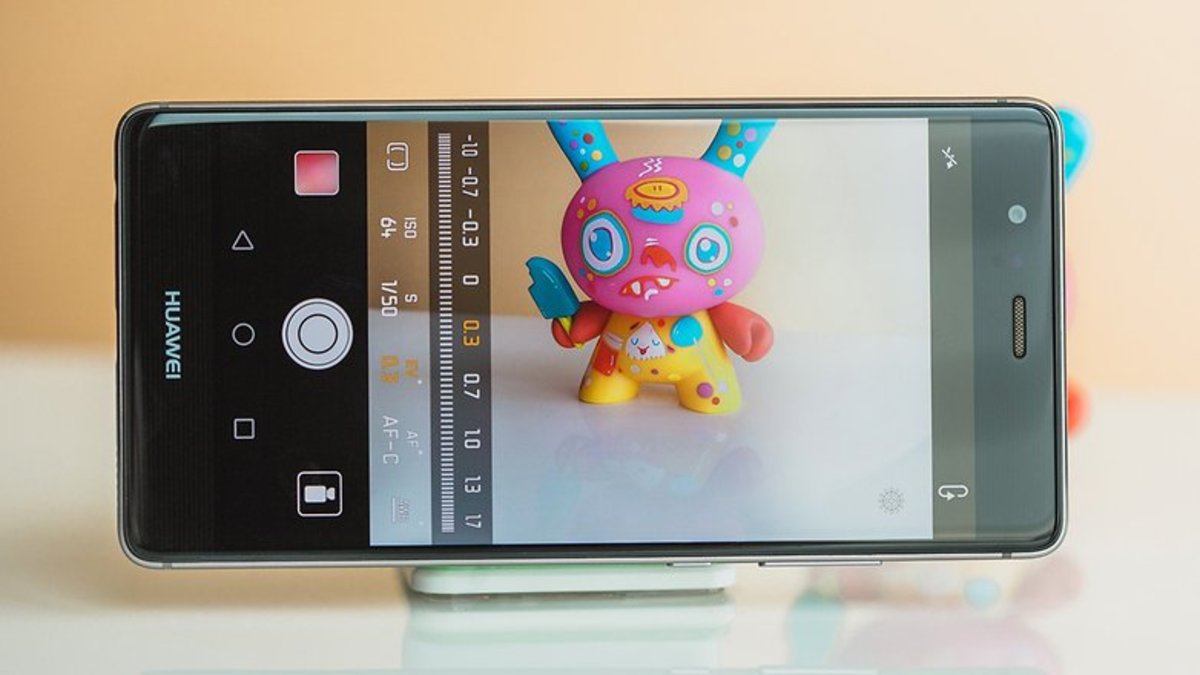
對於那些希望將攝影提升到藝術水平的用戶,華為整合了功能極其強大的專業模式。此模式不僅可以自動完成拍攝過程,還能讓您完全控制ISO感光度、對焦和曝光,精確決定最終影像的呈現效果。
若要使用這些功能,請開啟相機應用程式並選擇“專業”部分。進入後,您會找到以下詳細工具:
- 測量模式(M): 它允許您調整相機測量場景中光線的方式,以平衡整體曝光。
- ISO感光度: 控制感測器對光的敏感度。 昏暗的環境為了捕捉更多光線,你應該提高ISO值;而光線充足的地方,建議降低ISO值。 避免數位噪音 照片中呈顆粒狀。
- 快門速度(秒): 確定快門打開的時間。如果您想捕捉… 靜態場景或肖像速度減慢。凍結動作 移動物體提高快門速度。
- 曝光補償(EV): 它用於調節整體亮度。在某些情況下,它會增加 EV 值。 黑暗 當場景因光線過強而過曝時,應降低曝光量。
- 對焦(AF): 您可以切換自動對焦和手動對焦,從而實現對主體的精準對焦。
- 主色(WB): 白平衡至關重要。根據光線是明亮的陽光還是人造光源,選擇合適的設置,以便… 顏色應自然 而且不要看起來太黃或太藍。
- AF輔助燈: 在非常黑暗的環境下,請啟用此功能,以便相機可以 正確聚焦 該物體得益於閃光燈的支撐。
儲存格式是關鍵因素之一。您可以選擇 JPG 或RAW格式。 JPG 格式節省空間,而RAW 格式能夠捕捉更多細節,並為後製和在外部應用程式中進行專業編輯提供更廣泛的選擇。 RAW 照片將保存在圖庫中的特定相簿中。
下載新模式並添加到您的相機
在模式編輯選單中,您可以新增和移除可用模式來自訂相機應用程式。點擊右上角的「X」即可移除設置,點擊向下箭頭即可新增設定。
下載完成後,您可以將其放置在任何您想要的位置。如果您想方便拍照,可以將其移動到任何觸手可及的地方。它提供了許多選項,配置過程包括調整每個設定的位置,這在您選擇最佳模式後會非常有用。
閃光燈常亮
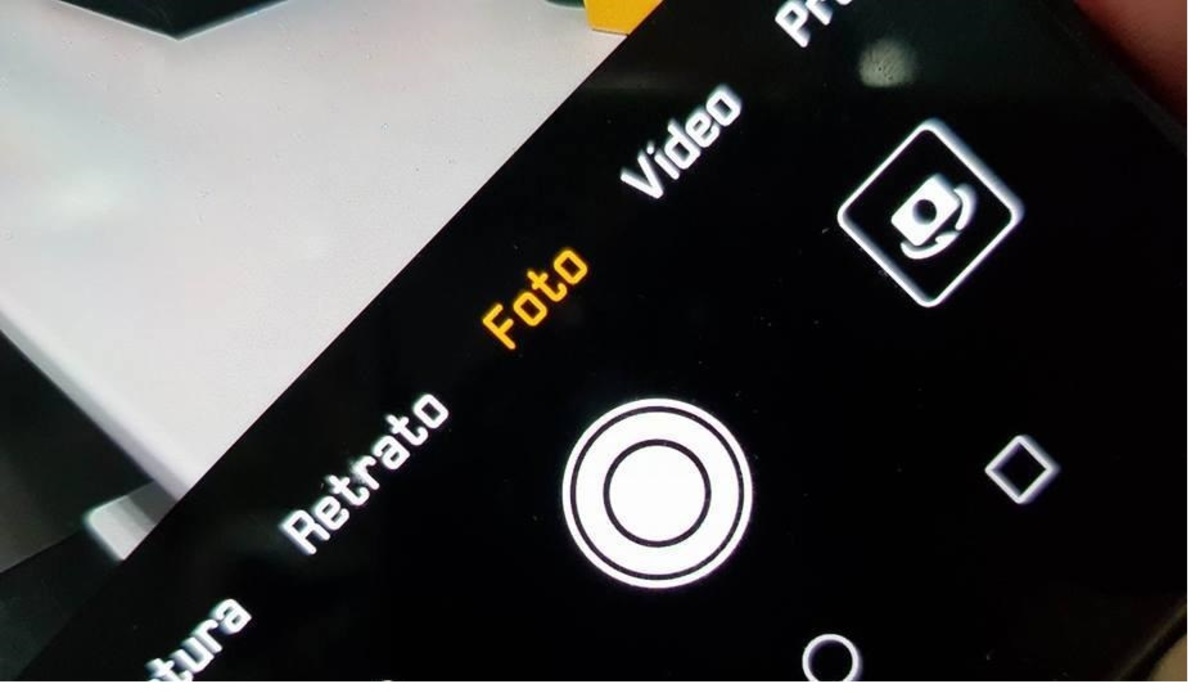
閃光燈是一項非常實用的功能,如果您想要獲得最佳照片質量,可以將其一直開啟。要啟用它,請轉到“照片”設置,然後點擊燈泡圖標即可將其設置為始終開啟;很少有製造商提供此選項。
閃光燈模式讓您在任何情況下都能拍攝出最佳照片,無論白天或夜晚,因此建議您保持開啟。如果您不想使用閃光燈,只需返回「照片」選單,再次點擊燈泡圖示即可將其關閉。
了解每種相機模式
無論如何都要進入面板,如果您想了解更多關於它們的信息,您必須首先知道它們的用途,因此我們需要每個面板上的信息。 在《更多》菜單中,單擊帶圓圈的i,以打開一個面板,其中包含每種模式的相應說明。
我們可以以任何方式知道這些信息,即使您決定選擇一種或多種適合您個人資料的信息,甚至包括下載的信息。 多種模式可讓您根據場景,環境和隨之而來的光線獲得更好的圖像。
一鍵快速拍照
他們說,有時候簡化操作非常有幫助,例如你想用手機上的按鈕快速拍照時就是如此。你的設備不一定需要開機,因為我們想在設備性能接近極限的情況下也能完成拍照。
要啟用此選項,請轉到相機應用程序的設置並激活“快速快照”功能,我們可以通過總共按下兩次音量降低鍵來拍照。
重新組織或移除模式
如果您希望所有功能井然有序、一目了然,便於拍攝照片,那麼您會經常需要根據自己的喜好整理相機模式。開啟相機應用,點選「更多」。進入後,點擊頂部的鉛筆圖標,然後將每個模式拖曳到您想要的位置。
您可以重新排列或移除任何不需要的模式。目前,華為不允許您編輯相機應用程式主畫面上顯示的模式順序,但該公司已保證將在未來的更新中實現此功能。
充分發揮華為技術的優勢,意味著要探索自動功能和手動工具的雙重作用。透過結合捕捉精彩瞬間的快速抓拍、智慧拍攝模式管理以及專業模式的技術精準性,任何使用者都能將普通照片轉化為高品質影像,並根據環境優化光線和細節。
