

今天我想繼續這些 基本視頻教程 對於用戶 Android 並以完全直觀的方式向他們解釋始終保持所有聯繫方式的正確方法 同步良好且防護嚴密.
在今天的Android 影片教學中,我將一步一步地向您展示如何使用您的免費 mail 帳戶將所有聯絡人與您的所有裝置(包括您的個人電腦)同步。
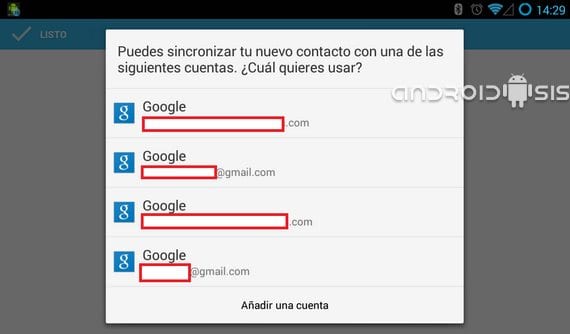
正如我在製作的安卓影片教學中看到的,步驟非常簡單;你只需要在儲存新聯絡人之前選擇要使用的Gmail帳戶。
這樣,只需新增帳戶並選擇在 Android 上同步 Gmail 聯絡人的選項,即可將儲存在所選帳戶中的聯絡人同步到任何Android裝置。此外,這些聯絡人始終安全地儲存在Google的伺服器上。還有比這更好的備份方式嗎?
雲端同步的重要性
務必了解聯絡人儲存在不同的位置。有些保存在裝置的內部儲存空間中,有些則保存在SIM 卡上。問題在於,這些本地聯絡人不會自動同步;如果設備損壞或遺失,這些資訊將永久遺失。
使用Google 通訊錄時,您的訊息會儲存在雲端。這樣,當您登入新的手機或平板電腦時,您的整個通訊錄都會自動顯示。此外,如果您決定將聯絡人從 Android 裝置轉移到 iPhone ,此系統也非常理想,因為雲端充當了橋樑。

如何將裝置和 SIM 卡聯絡人與 Gmail 同步
為防止聯絡人資訊滯留在手機記憶體中,您可以按照以下詳細步驟啟用自動同步功能:
- 開啟應用程式 組態 或您的設備設定。
- 進入的部分 Google 並尋找選項 “Google 應用程式設定”.
- 選擇 “Google 聯絡人同步”.
- 激活選項 “自動同步設備和SIM卡聯絡人”.
- 選擇 Google帳號 您希望在哪裡執行備份。
需要注意的是,此功能取決於設備型號和品牌。在某些情況下,您可以直接在Google 通訊錄應用程式中進行管理,方法是前往「修復和管理」,然後調整同步設定。
電腦和其他系統上的聯絡人同步
Google 通訊錄的強大之處在於它不僅限於行動裝置。您可以將通訊錄同步到電腦、平板電腦或任何可以上網的裝置。最棒的是,當您在任何平台上更改聯絡人資訊時,變更會立即套用到所有其他已關聯的裝置上。
如果您使用電腦管理工作或個人生活,以下是根據作業系統整合 Google 帳戶的方法:
Mac電腦上的配置
對於那些使用蘋果生態系統但更喜歡谷歌聯絡人管理的用戶來說,這個過程非常簡單:
- 打開菜單 系統偏好 在Mac上。
- 尋找並點擊 互聯網帳號.
- 從清單中選擇以下選項: Google(如果您想使用其他帳戶,請使用按鈕) 新增 Google 位於左下角)。
- 輸入你的 電郵地址 以及關聯的密碼。按一下“下一步”。
- 在「要同步的服務」功能表中,選取該複選框。 contactos.
- 點擊 準備 完成該過程。
Windows 電腦上的配置
在 Windows 裝置上,透過系統帳戶設定實現集成,以便在原生應用程式中可以使用日曆:
- 打開菜單 組態 Windows操作系統。
- 轉到的部分 賬戶 然後選擇 “電子郵件帳戶和應用程式”.
- 點擊選項 新增 Google 帳戶.
- 輸入您的 電子郵件 和您的密碼。
- 檢查 訪問權限 谷歌請求並點擊 允許.
- 點擊 準備 您的日程安排將與系統關聯。

匯入聯絡人的其他方法
如果您在使用自動同步功能時遇到問題,或者需要將資料從一台計算機傳輸到另一台計算機,還有其他有效的方法可以確保您的資訊完整無誤:
- 直接進口: 在「設定」>「帳戶」>「Google」中,您可以勾選該複選框。 «聯繫» 啟用從雲端到行動裝置的資料下載功能。
- 聘用外部管理人員: 如果您還沒有設定 Gmail 帳戶,您可以 導出您的聯繫人 從 Google 網站以檔案格式下載它們,然後使用行動裝置管理工具將它們匯入到裝置中。 USB 或 Wi-Fi.
- 手動移動聯絡人: 在「聯絡人」應用程式中,在選單中 設置,您可以選擇 “將聯絡人從裝置中移除” 並選擇目標 Gmail 帳號。

額外福利和高階管理
與 Gmail 同步不僅僅是一項安全措施。它還能讓你完全自訂通訊錄。你可以為聯絡人新增照片、儲存生日或重要約會,也可以新增實體地址,只需點擊一下即可在Google 地圖中直接開啟。
此外,正如我之前提到的,您可以透過任何個人電腦完全存取。只需開啟瀏覽器,造訪Gmail網站或contacts.google.com,即可使用實體鍵盤編輯、刪除或新增號碼,這比在觸控螢幕上打字快得多。
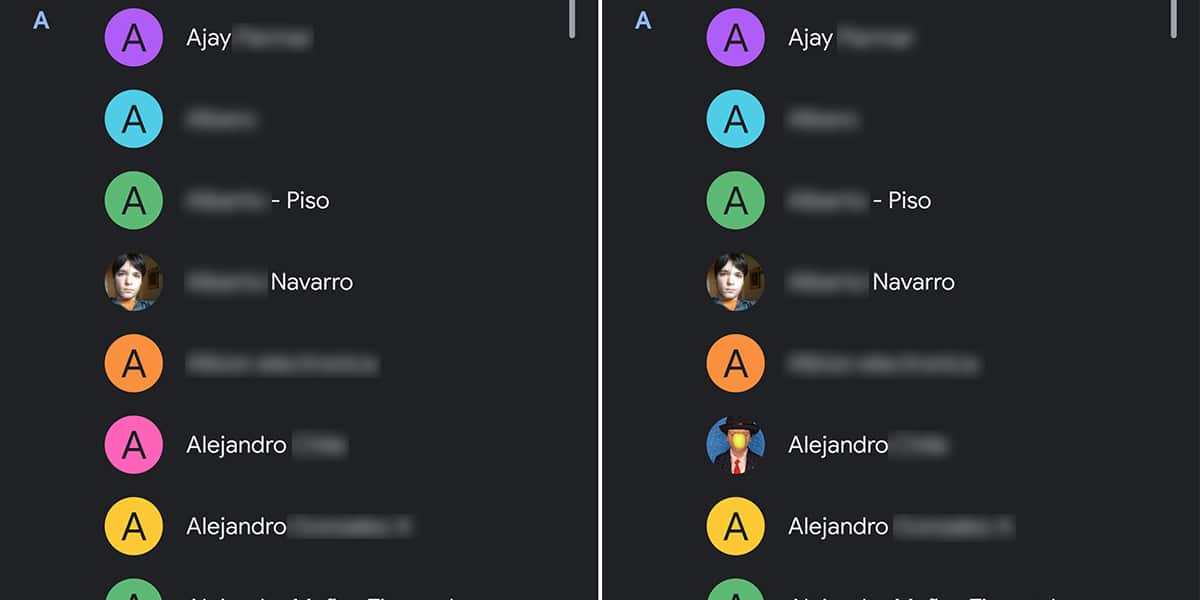
另一個關鍵點是可見性。在聯絡人的選項選單(三個點)中,您可以選擇「要顯示的聯絡人」,篩選出僅顯示來自您的 SIM 卡、手機或 Google 帳戶的聯絡人。如果您關聯了多個帳戶並希望避免重複,此功能尤其有用。
如果您決定停止同步,請記住,已上傳到雲端的聯絡人將保留在雲端,但您裝置上的新變更不會反映在 Google 中。另請注意,在最新版本的 Android 系統中,停用同步可能會隱藏手機上的雲端聯絡人,但不會永久刪除它們。
所以,如果你是安卓世界的新手,一定要訪問我們的YouTube頻道,那裡有適合各種程度和需求的最佳安卓影片教學。如果你喜歡,請訂閱,以便自動接收新影片的通知。
我們在等你,我們離2000訂閱者就快了! !
更多資訊 – Android 版 Gmail 設定,Android 版聯絡人顯示選項
將通訊錄與Google 帳戶關聯是避免遺失關鍵資料並方便裝置間切換的最有效策略,從而可以集中式地跨平台管理您的整個聯絡人網路。
指數
